Системне оновлення смартфона виправляє помилки, додає захист від відомих вразливостей і підтримує сумісність застосунків. Відкладати його місяцями ризиковано, але натискати посилання з випадкового SMS теж не можна. Безпечна процедура проста: перевірити оновлення у налаштуваннях пристрою, зробити резервну копію, забезпечити заряд і стабільне з’єднання, а після перезапуску звірити стан безпеки.
Чим відрізняються види оновлень
Велике оновлення Android або iOS змінює версію системи й може додати функції. Безпековий патч часто менший і закриває конкретні вразливості. На Android окремо існують оновлення системи Google Play і застосунків. На iPhone частина критичних захисних компонентів також може надходити окремо від великої версії.
Перевіряйте не лише номер Android, а й дату рівня безпеки та стан Google Play system update. На iPhone відкрийте інформацію про версію iOS і автоматичні оновлення. Не орієнтуйтеся на повідомлення стороннього «сканера»: джерелом має бути меню системи або офіційна сторінка виробника.
Підготовка перед установленням
Створіть актуальну резервну копію фото, контактів, повідомлень і файлів, які не можна відновити. Для важливого архіву корисно застосувати правило з нашого матеріалу про резервні копії 3-2-1. Перевірте, що знаєте пароль облікового запису та код блокування, а засіб двофакторної автентифікації доступний на іншому пристрої або має резервні коди.
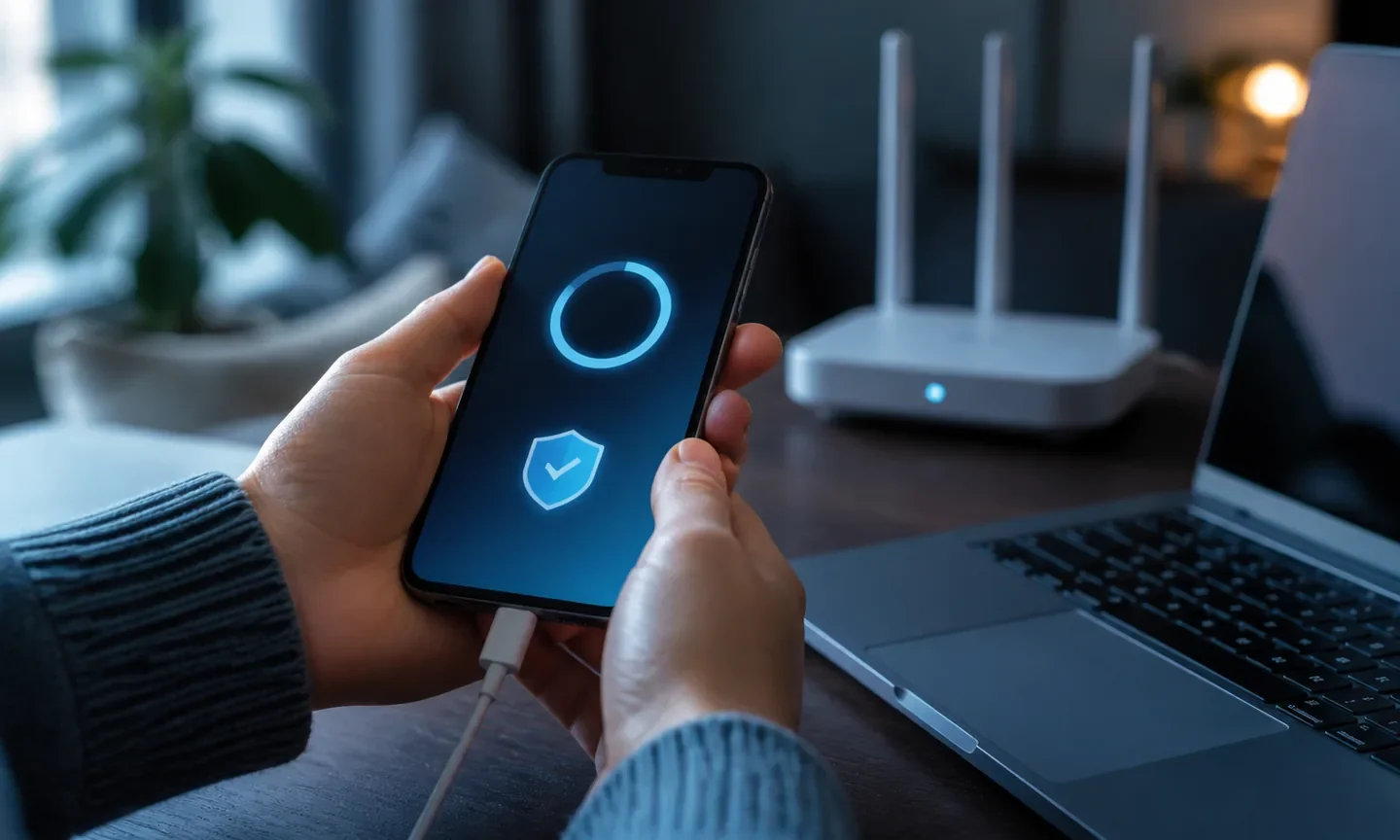
Під’єднайте телефон до заряджання або забезпечте достатній заряд; Google радить для оновлення підключення до Wi‑Fi та щонайменше 75% батареї. Звільніть місце відповідно до підказки системи. Не починайте процес перед дорогою, важливим дзвінком чи під час нестабільного електропостачання.
Де шукати оновлення на Android
Назви пунктів відрізняються залежно від виробника, але зазвичай шлях проходить через «Налаштування» — «Система» — «Оновлення програмного забезпечення». Безпековий патч і оновлення системи Google Play можуть бути в розділі «Безпека та конфіденційність» — «Система й оновлення». Виконуйте інструкції на екрані й не вимикайте телефон під час інсталяції.
Якщо оновлення не з’являється, перезапустіть пристрій, перевірте інтернет, дату й вільне місце. Розгортання може відбуватися хвилями, а строки підтримки визначає виробник. Не завантажуйте «прошивку» з форуму, якщо не маєте фахової причини й перевіреної процедури: модифікована система може втратити сертифікацію та захист.
Як оновити iPhone
Відкрийте «Параметри» — «Загальні» — «Оновлення ПЗ», перевірте доступну версію та встановіть її з офіційного меню. Увімкніть автоматичне завантаження й інсталяцію, якщо це підходить вашому режиму. Apple наголошує, що актуальне програмне забезпечення є ключовою частиною захисту пристрою.
Після великого оновлення перегляньте дозволи, сповіщення і налаштування конфіденційності: інколи система пропонує нові опції. Не вводьте пароль Apple Account на сторінці, відкритій з листа про «термінове оновлення». Система не потребує оплати подарунковою карткою або переказу для отримання патча.
Що перевірити після перезапуску
Переконайтеся, що працюють мобільний зв’язок, Wi‑Fi, банківські й державні застосунки, камера та резервне копіювання. Відкрийте розділ безпеки й перевірте, чи не залишилося другого системного оновлення. Окремо оновіть застосунки з офіційного магазину. Для домашньої мережі дотримуйтеся порад із матеріалу про захист Wi‑Fi-роутера.
Якщо телефон завис, не робіть одразу скидання до заводських параметрів. Під’єднайте зарядку, зачекайте, використайте офіційну комбінацію примусового перезапуску й зверніться до підтримки виробника. Скидання стирає дані та доречне лише після перевірки резервної копії.
Коли пристрій більше не підтримується
Старий телефон без безпекових патчів не стає непридатним миттєво, але ризик зростає. Не використовуйте його для банкінгу, основної пошти й зберігання єдиних копій документів. Розгляньте заміну, перенесіть дані та вийдіть з облікових записів перед передачею іншій людині. Для додаткового захисту налаштуйте двофакторну автентифікацію і резервні коди.
Найбезпечніший ритм — автоматичні патчі плюс ручна перевірка раз на місяць. Це не гарантує абсолютного захисту, але прибирає відомі слабкі місця й суттєво ускладнює атаки, які розраховують на давно невиправлене програмне забезпечення.
Оновлення застосунків — окремий крок
Навіть актуальна операційна система не виправляє застарілий браузер, месенджер або банківський застосунок. Увімкніть автоматичні оновлення в офіційному магазині й раз на місяць переглядайте програми, які давно не підтримуються. Видаляйте непотрібні застосунки, особливо встановлені поза магазином, та перевіряйте їхні дозволи на камеру, мікрофон, контакти й геолокацію.
Після оновлення не підтверджуйте нові дозволи машинально. Якщо калькулятор просить доступ до SMS або невідома гра — до спеціальних можливостей, відмовте й перевірте розробника. У разі підозрілої поведінки вимкніть мережу, збережіть важливі дані та зверніться до офіційної підтримки, не встановлюючи «антивірус» з рекламного банера.
Періодично переглядайте дату останнього патча, а не лише повідомлення «оновлень немає». Воно може означати, що виробник уже завершив підтримку моделі. Перевірте офіційну політику підтримки та плануйте заміну до того, як перестануть працювати банківські застосунки. Старий пристрій після очищення можна використати офлайн, але не як єдиний засіб відновлення основного акаунта.
Джерела
Помітили помилку? Повідомте редакцію

Редакція ЗНАТИ
Редакція
Команда онлайн-медіа ЗНАТИ. Готуємо короткі, зрозумілі та перевірені новини України і світу.