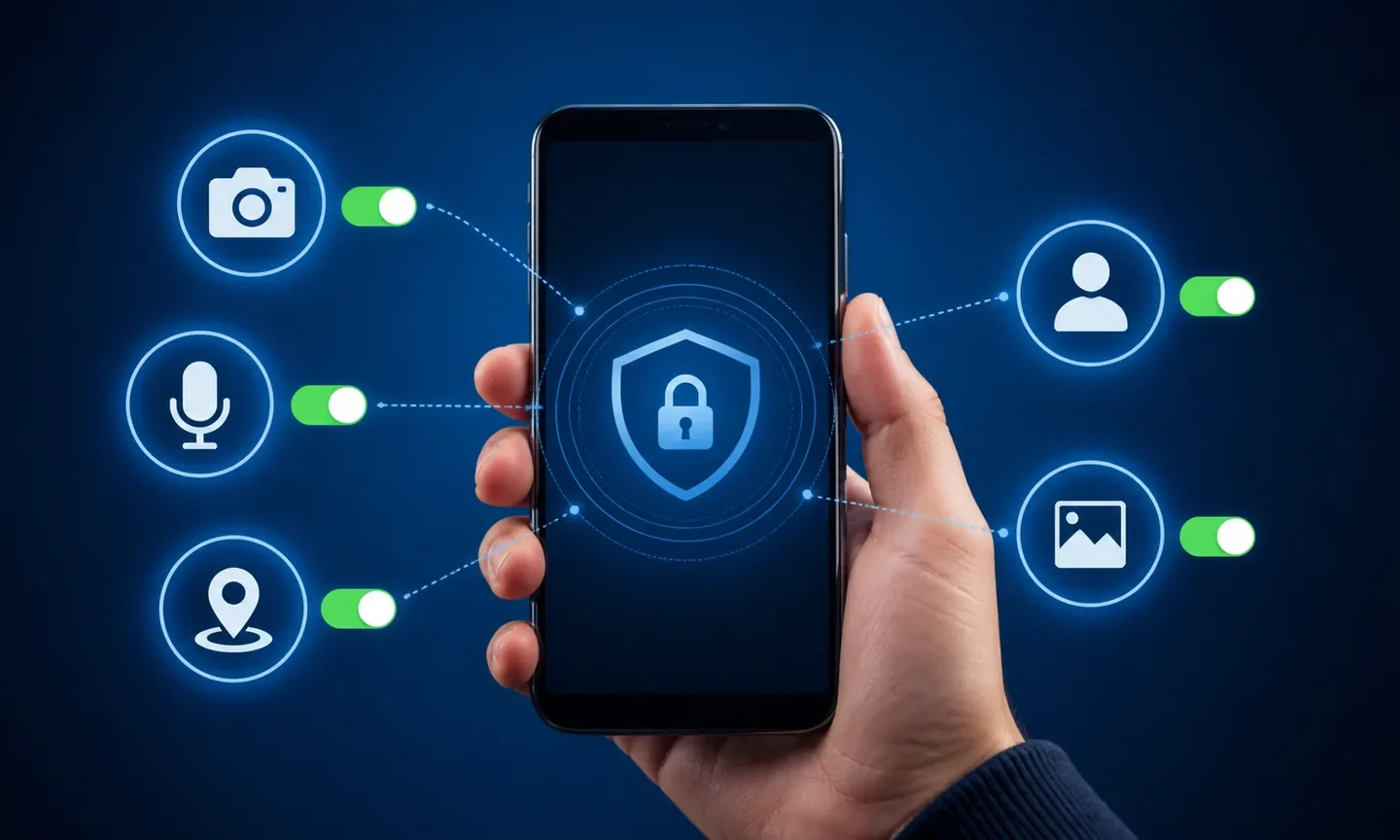
Мобільний застосунок може просити доступ до камери, мікрофона, геолокації, контактів, фото, Bluetooth або локальної мережі. Сам запит не означає зловмисну поведінку: навігатору потрібне місцезнаходження, а програмі відеозв’язку — камера. Ризик виникає, коли дозвіл ширший за функцію, діє постійно без потреби або його має застосунок, яким давно не користуються. Короткий аудит раз на кілька місяців зменшує зайве збирання даних і допомагає помітити дивну активність.
Почніть із принципу мінімального доступу
Для кожного дозволу поставте просте запитання: без нього основна функція працюватиме? Ліхтарику не потрібні контакти, грі — точна геолокація в тлі, а редактору одного фото не обов’язково бачити всю медіатеку. Якщо система пропонує варіанти «лише під час використання», «запитувати щоразу», приблизна геолокація або доступ до вибраних фото, обирайте найвужчий варіант, який не ламає потрібну дію.
Не натискайте «дозволити» автоматично під час першого запуску. Прочитайте пояснення й відмовте, якщо зв’язок із функцією незрозумілий. У більшості випадків дозвіл можна надати пізніше з налаштувань. Якщо застосунок припиняє роботу після необов’язкової відмови, перевірте його сторінку в офіційному магазині, політику приватності й альтернативи. Оновлення системи також важливі; безпечну послідовність описано в матеріалі про оновлення Android та iPhone.
Як перевірити дозволи на Android
У типовому Android відкрийте «Налаштування», розділ застосунків, виберіть програму й перейдіть до дозволів. Назви пунктів залежать від виробника та версії. Можна також відкрити менеджер дозволів за категорією й побачити всі програми, що мають доступ до камери, мікрофона чи місцезнаходження. Для геолокації, камери й мікрофона система може пропонувати постійний доступ, лише під час використання, одноразовий запит або заборону.
На сучасних версіях Android зелений індикатор у верхній частині екрана показує використання камери або мікрофона. Торкніться індикатора, щоб побачити програму й перейти до керування. Швидкі перемикачі можуть вимкнути камеру або мікрофон для всіх застосунків. Це корисний аварійний захід, але після нього перевірте причину: законний відеодзвінок і невідома фонова активність потребують різних рішень.
Як перевірити дозволи на iPhone
На iPhone відкрийте «Параметри» — «Приватність і безпека», потім категорію даних або обладнання: геолокація, контакти, фото, камера, мікрофон, Bluetooth чи локальна мережа. У списку видно застосунки, які вже просили доступ, і дозвіл можна змінити. Зелений індикатор означає використання камери або камери з мікрофоном, помаранчевий — мікрофона; Центр керування показує, яка програма використовувала їх нещодавно.
Apple також пропонує Звіт про приватність застосунків, де можна переглянути звернення до чутливих даних і мережеву активність після ввімкнення функції. Це не автоматичний вирок програмі: часті мережеві запити можуть бути синхронізацією, а звернення до геолокації — погодним віджетом. Оцінюйте, чи поведінка відповідає вашим діям, і перевіряйте розробника та опис функції.
Які дозволи перевіряти найуважніше
Постійна точна геолокація створює детальну історію переміщень; залишайте її лише сервісам, яким справді потрібна робота в тлі. Мікрофон і камера мають бути доступні програмам зв’язку та знімання, але не випадковим утилітам. Контакти розкривають дані інших людей, тому краще додати одержувача вручну, якщо імпорт не потрібен. Для фото надавайте вибрані файли замість усієї бібліотеки, коли система це підтримує.
Доступ до SMS, журналу викликів, спеціальних можливостей, адміністратора пристрою або встановлення невідомих застосунків потребує особливої обережності. Такі повноваження можуть бути потрібні окремим системним інструментам, але шахрайські програми використовують їх для перехоплення кодів і керування екраном. Завантажуйте програми з офіційного магазину, перевіряйте видавця й не встановлюйте файл, який надіслав «працівник банку». Базові звички зібрано в матеріалі про кібергігієну.
Що робити з підозрілим застосунком
Відкличте зайві дозволи, примусово зупиніть програму та оновіть її з офіційного магазину. Якщо вона вам не потрібна або поведінка не пояснюється, видаліть її. Перевірте пристрій вбудованими засобами захисту, змініть паролі до важливих акаунтів з довіреного пристрою й перегляньте активні сесії. Перед великими змінами переконайтеся, що фото та документи мають резервну копію за правилом 3-2-1.
Не встановлюйте сумнівний «антивірус» із реклами, щоб виправити проблему: він може просити ще більше доступу. Якщо індикатор камери або мікрофона з’являється без причини після перезавантаження, зафіксуйте час, перевірте список останніх дозволів і зверніться до офіційної підтримки виробника. Регулярний аудит займає кілька хвилин: видаліть непотрібні програми, звузьте доступ у тлі та залиште лише ті дозволи, які можете пояснити конкретною функцією.
Після відкликання дозволу перевірте основну функцію програми. Якщо вона працює, ширший доступ був зайвим; якщо ні — поверніть лише необхідну категорію. Для робочого телефона узгодьте зміни з адміністратором, бо корпоративний профіль може керувати частиною налаштувань. Не вимикайте системні служби навмання. Найкращий результат аудиту — не максимальна кількість заборон, а зрозумілий і мінімальний набір доступів.
Джерела
Помітили помилку? Повідомте редакцію

Редакція ЗНАТИ
Редакція
Команда онлайн-медіа ЗНАТИ. Готуємо короткі, зрозумілі та перевірені новини України і світу.