Сповіщення про новий пристрій інколи пояснюється вашим входом у новому браузері, після оновлення або через кілька сеансів на одному комп’ютері. Але невідоме місце, час чи модель можуть означати компрометацію. Не переходьте за посиланням із підозрілого листа: відкрийте налаштування акаунта через офіційний застосунок або введіть адресу Google чи Apple вручну.
Спочатку перевірте подію
Звірте час, тип пристрою, приблизне місце та спосіб входу. Геолокація за IP не завжди точна: мобільний оператор або VPN може показати інше місто. Водночас незнайомий пристрій разом зі зміною пароля, резервної пошти, номера чи масовими листами є серйозним сигналом.
Зробіть знімок екрана для власного журналу, не публікуючи його. Якщо сповіщення пропонує відповісти «це не я», використайте цю кнопку лише в офіційному інтерфейсі. Google повідомляє, що після заперечення підозрілого входу може завершити інші сеанси й попросити додаткову перевірку особи.
Як перевірити Google Account
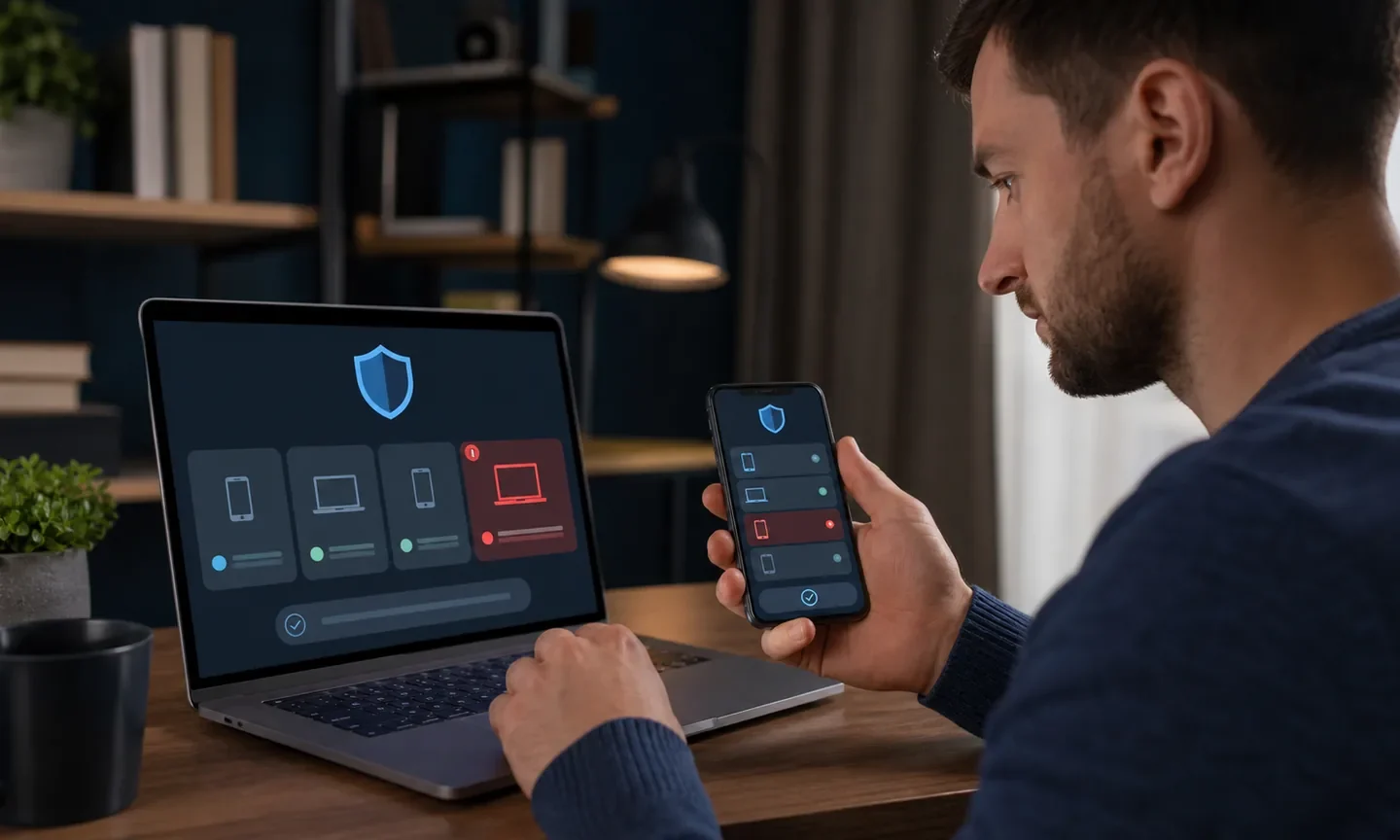
У Google Account відкрийте «Безпека й вхід», далі панель «Ваші пристрої» та керування всіма пристроями. Система показує пристрої й сеанси, де акаунт використовується зараз або використовувався останніми тижнями. Один комп’ютер може мати кілька сеансів, тому відкривайте кожен запис і звіряйте деталі.
Для невідомого пристрою натисніть вихід або пункт про те, що ви його не впізнаєте, та виконайте перевірку безпеки. Якщо кілька однакових сеансів викликають сумнів, Google радить завершити їх усі. Після цього перегляньте останні події безпеки, сторонні застосунки з доступом, правила пересилання Gmail і відновлювальні контакти.
Як перевірити Apple Account
На iPhone або iPad відкрийте «Параметри», натисніть своє ім’я й прокрутіть список пристроїв. На Mac відкрийте системні параметри й сторінку облікового запису. Без Apple-пристрою увійдіть на account.apple.com і виберіть «Пристрої». Перевірте модель, серійний номер, версію системи та статус довіреного пристрою.
Невідомий або більше не ваш пристрій можна вилучити з облікового запису. Apple пояснює: після вилучення він втрачає доступ до iCloud, Find My та кодів двофакторної перевірки, доки знову не ввійде. Якщо пристрій досі авторизований локально, він може з’явитися повторно; тоді потрібен вихід з усіх сервісів або стирання пристрою.
Змініть пароль правильно
Змінюйте пароль із пристрою, якому довіряєте, після оновлення системи та перевірки на шкідливі розширення. Новий пароль має бути унікальним і не використовуватися в інших сервісах. Якщо такий самий пароль був у пошті, банкінгу чи соцмережах, змініть його й там, починаючи з електронної пошти та фінансових акаунтів.
Не передавайте коди підтвердження навіть «службі підтримки». Налаштуйте двофакторний захист і збережіть резервні методи поза основним телефоном; покроковий план є в матеріалі про двофакторну автентифікацію й резервні коди. Ключі доступу також можуть посилити захист, якщо ви розумієте синхронізацію та відновлення; дивіться пояснення про passkeys.
Перевірте шляхи відновлення
Перегляньте резервний номер, пошту, довірені пристрої, ключі доступу й застосунки-автентифікатори. Видаліть те, чого не впізнаєте, але не позбавляйте себе єдиного способу входу. Для важливого акаунта збережіть офлайн інструкцію відновлення та актуальні резервні коди в захищеному місці.
Перевірте сторонні застосунки й сайти, яким дозволений доступ. Відкличте зайві дозволи, особливо для читання пошти, файлів, контактів або керування акаунтом. Паралельно перевірте дозволи застосунків на смартфоні та видаліть невідомі профілі керування, розширення браузера й програми віддаленого доступу.
Якщо телефон загублений
Не обмежуйтеся вилученням сеансу. Скористайтеся офіційним сервісом пошуку пристрою, увімкніть режим втрати, зв’яжіться з оператором щодо SIM-картки та банком щодо мобільного банкінгу. Повний порядок описано в матеріалі як знайти, заблокувати або стерти смартфон.
Коли можна вважати інцидент закритим
Підозрілі сеанси завершені, пароль унікальний, двофакторний захист працює, контакти відновлення належать вам, сторонні доступи переглянуті, а активність пошти й хмари не показує невідомих змін. Перевірте все повторно через добу й збережіть дату. Якщо доступ не відновлюється, використовуйте лише офіційну процедуру відновлення Google або Apple.
Перевірте наслідки, а не лише вхід
Зловмисник міг створити правило пересилання пошти, видалити попередження, додати платіжний метод, завантажити резервні копії або надати доступ іншому застосунку. Перегляньте відправлені й видалені листи, спільні файли, календар, покупки, підписки та історію змін. У Gmail перевірте фільтри й пересилання; в iCloud — доступ до даних через браузер і спільні ресурси.
Попередьте контакти, якщо з акаунта надсилалися шахрайські повідомлення, але не пересилайте підозріле посилання повторно. Для фінансової шкоди зв’яжіться з банком через номер на картці або офіційному сайті та зафіксуйте інцидент. Якщо викрадено робочий акаунт, негайно повідомте адміністратора: самостійна зміна пароля може бути недостатньою для корпоративних токенів і правил доступу.
Джерела
Помітили помилку? Повідомте редакцію

Редакція ЗНАТИ
Редакція
Команда онлайн-медіа ЗНАТИ. Готуємо короткі, зрозумілі та перевірені новини України і світу.